
高效打字必备技巧
目录导读
- 批量导入短语的核心价值 – 为什么你需要掌握这项技能?
- 准备工作:短语文件的格式与规范 – 从Excel到txt的转换秘诀
- 分步操作:搜狗输入法批量导入完整流程 – 附图文详解
- 常见问题Q&A – 解决导入失败、乱码、重复等痛点
- 进阶技巧:批量管理与导出备份 – 让短语库持续更新
批量导入短语的核心价值
在日常办公或写作中,你是否经常需要重复输入固定的专业术语、客户名称、地址或常用语句?“北京市朝阳区建国路88号”、“技术支持热线:400-xxx-xxxx”等,手动逐条添加不仅耗时,还容易出错,搜狗输入法支持“批量导入短语”功能,能一次性将成百上千条短语导入词库,大幅提升输入效率。
据统计,熟练使用批量导入后,输入常用短语的速度可提升5-10倍,尤其适合客服、行政、医疗、法律等高频重复输入场景。
准备工作:短语文件的格式与规范
在导入前,需将短语整理为特定格式的文本文件(.txt)。格式核心规则是:每行一条短语,行内用“tab键”分隔自定义编码和短语内容。
dd    得到
gzh    公众号
kf    客服电话:400-123-4567
注意要点:
- 编码不支持中文字符,建议使用英文缩写或拼音首字母(如“gzh”代表“公众号”)可包含标点、数字,但请不要使用换行符
- 文件编码必须为UTF-8(否则导入后可能显示乱码)
- 每行只允许一个“编码+短语”,禁止空行(系统会报错)
从Excel快速转换方法:
- 在Excel中,A列输入“编码”,B列输入“短语”
- 在C1单元格输入公式:
=A1&CHAR(9)&B1,拖动填充 - 复制C列内容,粘贴到记事本,保存为UTF-8格式的txt文件
分步操作:搜狗输入法批量导入完整流程
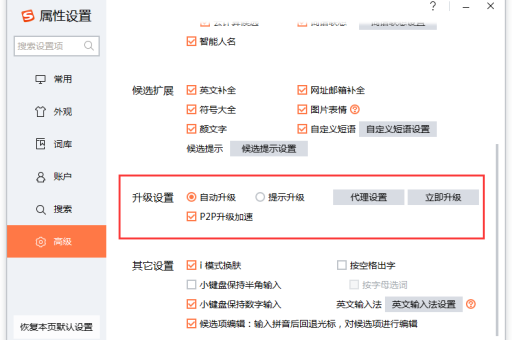
步骤1:打开搜狗输入法设置
- 右键点击输入法状态栏(悬浮条上的“S”图标或小键盘图标)
- 选择“属性设置”(或“高级设置”)
步骤2:进入“词库管理”
- 在左侧菜单找到“词库”或“高级”选项卡
- 点击“词库管理”按钮(部分版本为“自定义短语设置”)
步骤3:选择“批量导入”
- 在词库管理界面,点击“导入”按钮
- 在弹出的对话框中选择你准备好的txt文件(UTF-8编码)
- 点击“打开”,系统会自动解析并导入所有短语
步骤4:确认导入结果
- 导入成功后,会显示“导入X条短语成功”
- 在自定义短语列表中可看到新增条目
- 测试输入:在任意文本框输入“dd”,按空格,应出现“得到”
注意: 如果导入后无法显示,请检查文件编码是否为UTF-8(用记事本另存为时可选择编码);若出现“格式错误”提示,请检查txt中是否有空行或非法字符。
常见问题Q&A
Q1:导入后输入编码不显示短语,怎么办? A:首先确认编码与短语之间是否使用了tab键(不是空格),检查短语列表是否开启(在设置中勾选“启用自定义短语”),重启输入法试试。
Q2:导入的短语乱码了,如何解决? A:这是文件编码问题,请用记事本打开txt文件,点击“文件”→“另存为”,在编码下拉框中选择“UTF-8”,覆盖保存后重新导入。
Q3:能否批量删除或修改已导入的短语? A:可以,在词库管理界面,可单独删除某条短语,若要批量删除,建议重新导入一个空txt文件覆盖(需先清空原内容),或导出备份后手动编辑再导入。
Q4:导入时提示“第X行格式错误”,如何快速定位? A:用记事本打开txt文件,跳转到指定行,检查该行是否有空行、多余空格或非tab分隔符,建议在Excel中重新生成数据。
Q5:跨电脑同步短语? A:可以使用搜狗输入法的账号同步功能(需登录),将词库同步到云端,或者导出词库文件(.txt)后,在新电脑上导入。
进阶技巧:批量管理与导出备份
- 批量修改短语:导出txt文件,用Excel或记事本批量替换、修改,再重新导入。
- 合并多个短语库:将所有txt文件复制到一个文件中(注意保持格式),但需确保编码统一。
- 定期备份:每月导出一次词库,防止电脑故障丢失。
- 个性化编码规则:建议制定内部编码规范,
- 公司名称:gs+简称(gs华为=华为技术有限公司)
- 客户地址:dz+城市(dz北京=北京市海淀区)
- 部门编号:bm+数字(bm01=客户服务中心)
导出方法:在词库管理界面,点击“导出”按钮,选择保存路径即可生成txt备份文件。
标签: 搜狗短语





